
Ihr Steuerberater arbeitet mit DATEV, Sie arbeiten mit Odoo. Das ist kein Widerspruch. Odoo übergibt Buchungen, Stammdaten und Belege im DATEV-Format. Damit das reibungslos läuft, kommt es auf die Einrichtung und auf einen festen Ablauf an.
Zwei Wege der Zusammenarbeit
Bevor es um Technik geht, klären Sie mit Ihrem Steuerberater, wer bucht:
- Sie buchen in Odoo, der Steuerberater übernimmt die Buchungen. Rechnungen, Zahlungen und Bankumsätze entstehen in Odoo und werden dort gebucht. Ihr Steuerberater erhält regelmäßig einen Buchungsstapel und erstellt daraus Umsatzsteuer-Voranmeldung und Jahresabschluss.
- Der Steuerberater bucht selbst. Odoo liefert Rechnungen und Belege, die Finanzbuchhaltung führt die Kanzlei in DATEV.
Wer Rechnungen, Einkauf und Zahlungen ohnehin in Odoo erfasst, für den liegt der erste Weg nahe: Die Buchungen entstehen dort sowieso, und doppelte Erfassung entfällt. Um diesen Weg geht es im Folgenden.
Was der DATEV-Export aus Odoo liefert
Der DATEV-Export ist Teil von Odoo Enterprise, im Modul „Deutschland - Buchhaltungsberichte“. Sie finden ihn im Hauptbuch im Zahnrad-Menü, in zwei Varianten:
- DATEV DATA (zip): der Buchungsstapel und die Stammdaten Ihrer Debitoren und Kreditoren, als Dateien im DATEV-Format, die Ihr Steuerberater in DATEV einliest.
- DATEV ATCH (zip): zusätzlich die Belege zu den Buchungen, zum Beispiel die PDF-Rechnungen, mit einer Beschreibungsdatei, die Buchung und Beleg miteinander verknüpft.
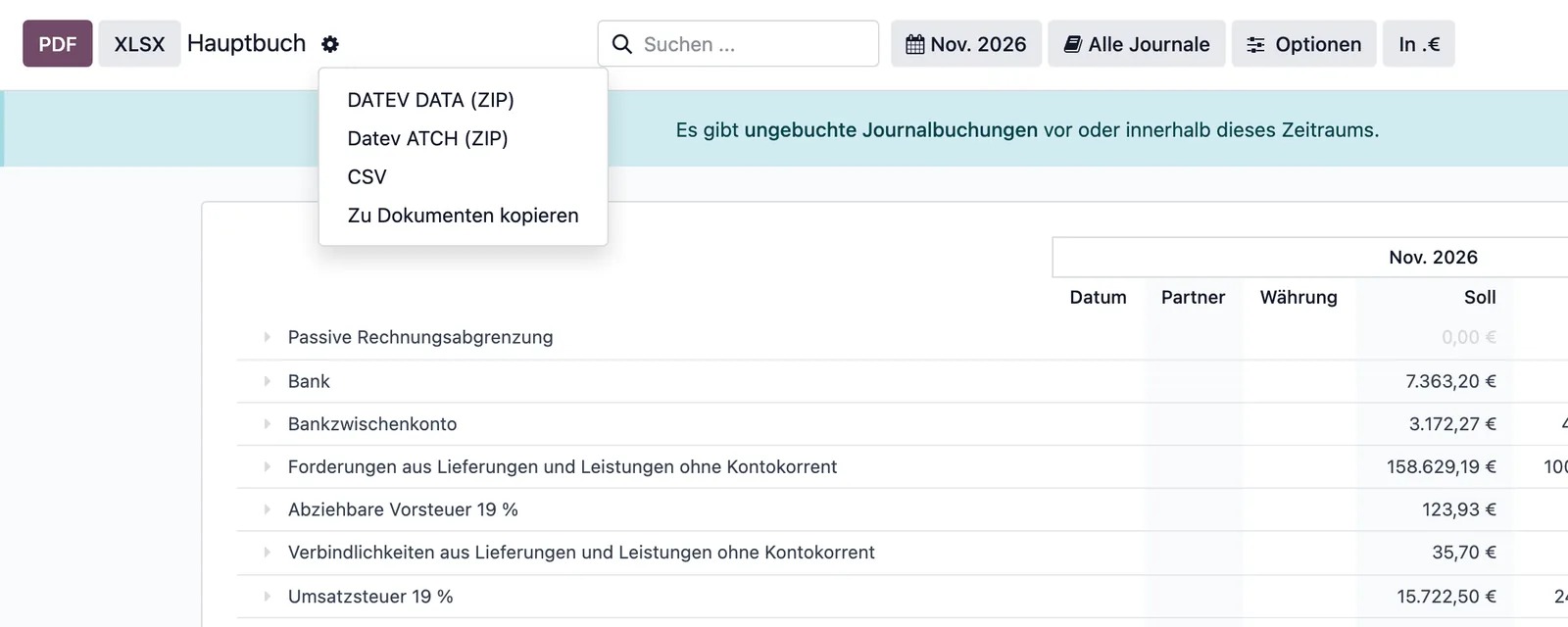
Der DATEV-Export im Hauptbuch von Odoo 19 (Demodaten).
Der Export gilt für den Zeitraum, den Sie im Hauptbuch wählen. In Odoo Community ist kein DATEV-Export enthalten.
Was vor dem ersten Export eingerichtet sein muss
Die meisten Probleme mit dem DATEV-Export entstehen nicht beim Export, sondern bei der Einrichtung. Diese Punkte sollten von Anfang an zu den Einstellungen Ihres Steuerberaters passen:
- Kontenrahmen SKR03 oder SKR04. Odoo bringt beide mit. Welcher passt, entscheiden Sie mit Ihrem Steuerberater vor dem Start, denn ein späterer Wechsel ist aufwendig.
- Berater- und Mandantennummer. Beide tragen Sie in Odoo am Unternehmen ein, sie kommen in jeden Export.
- Sachkontenlänge. Sie steht in den Buchhaltungseinstellungen und muss mit der Einstellung in DATEV übereinstimmen. Üblich sind vierstellige Sachkonten, die Personenkonten sind dann fünfstellig. Odoo stellt den Wert ab Werk auf 8, prüfen Sie ihn deshalb vor dem ersten Export.
- Debitoren- und Kreditorennummern. Odoo vergibt Personenkonten automatisch. Führt Ihr Steuerberater schon Nummern für Ihre Kunden und Lieferanten, tragen Sie diese am Kontakt ein (die Felder zeigt Odoo im Entwicklermodus), damit beide Seiten dieselben Konten verwenden.
- Steuern und Steuerschlüssel. Jede Steuer in Odoo trägt ihren DATEV-Schlüssel. Prüfen Sie besonders die Sonderfälle wie innergemeinschaftliche Lieferungen und Reverse Charge.
- Geschäftsjahr und Saldenvorträge. Legen Sie fest, wer die Eröffnungsbuchungen erfasst und ab welchem Datum Odoo die führende Buchhaltung ist.
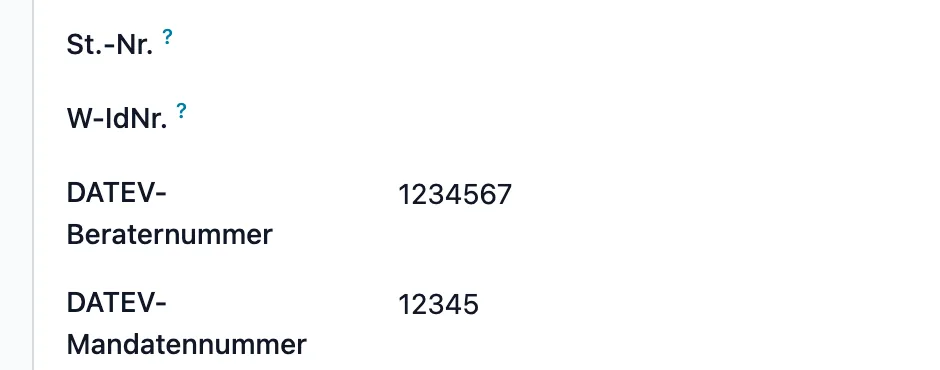
Berater- und Mandantennummer am Unternehmen in Odoo 19 (Beispielwerte).
Ein bewährter Ablauf für jeden Monat
- Vollständig erfassen: alle Ein- und Ausgangsrechnungen buchen, die Bankkonten abgleichen.
- Prüfen: offene Posten durchsehen, Zwischen- und Verrechnungskonten sollten ausgeglichen sein.
- Sperren: den Monat in Odoo mit einem Sperrdatum abschließen, damit sich im exportierten Zeitraum nichts mehr ändert.
- Exportieren: genau diesen Monat exportieren, am besten mit Belegen.
- Übergeben und abstimmen: Fragen und Korrekturen Ihres Steuerberaters erledigen Sie in Odoo, nicht nur in DATEV.
Typische Fehler und wie Sie sie vermeiden
- Derselbe Zeitraum doppelt importiert. Exportieren Sie feste Zeiträume und sperren Sie sie danach.
- Unterschiedliche Kontonummern. Wenn Odoo und DATEV verschiedene Personenkonten für denselben Kunden führen, sind offene Posten nicht mehr abzustimmen.
- Korrekturen nur in DATEV. Dann laufen beide Systeme auseinander. Korrigieren Sie dort, wo die Buchung entstanden ist.
- Fehlende Belege. Hängen Sie jeden Beleg an seine Buchung in Odoo, dann geht er mit dem Export an Ihren Steuerberater.
- Ungeklärte Steuerfälle. Ausländische Kunden oder Lieferanten, Anzahlungen und Gutschriften früh mit dem Steuerberater besprechen.
GoBD: was Odoo beiträgt und was bei Ihnen bleibt
Die GoBD (Grundsätze zur ordnungsmäßigen Führung und Aufbewahrung von Büchern, Aufzeichnungen und Unterlagen in elektronischer Form sowie zum Datenzugriff) verlangen unter anderem, dass Buchungen vollständig, nachvollziehbar und unveränderbar sind und dass Unterlagen aufbewahrt werden.
Odoo unterstützt das: Für Unternehmen in Deutschland ist der strenge Prüfpfad fest eingeschaltet. Gebuchte Einträge lassen sich nicht löschen, nur stornieren, und Änderungen werden protokolliert. Mit Sperrdaten schließen Sie Zeiträume ab, das endgültige Sperrdatum lässt sich nicht mehr zurücknehmen.
Software allein macht ein Unternehmen aber nicht GoBD-konform. Bei Ihnen bleiben die Verfahrensdokumentation, also die Beschreibung, wie Belege entstehen, gebucht und aufbewahrt werden, die Einhaltung der Aufbewahrungsfristen (in der Regel 10 Jahre für Bücher und Jahresabschlüsse, 8 Jahre für Buchungsbelege) und der Datenzugriff bei einer Betriebsprüfung.
Checkliste für das erste Gespräch mit Ihrem Steuerberater
- Welcher Kontenrahmen: SKR03 oder SKR04?
- Welche Sachkontenlänge ist in DATEV eingestellt?
- Wie lauten Berater- und Mandantennummer?
- Gibt es bereits Nummern für Debitoren und Kreditoren, die übernommen werden sollen?
- Wer erfasst die Eröffnungsbuchungen, ab welchem Datum bucht Odoo?
- In welchem Rhythmus wird übergeben, monatlich oder quartalsweise?
- Mit Belegen oder ohne?
- Wer erstellt die Umsatzsteuer-Voranmeldung?
So unterstützen wir Sie
Wir richten die deutsche Buchhaltung in Odoo ein und stimmen den Export mit Ihrem Steuerberater ab. Wie das in der Praxis aussieht, zeigen unsere Erfolgsgeschichten: der DATEV-Export bei Brainergy und die GoBD-konforme Buchhaltung bei PHILON.
Sprechen Sie uns an, wenn Sie den Start mit DATEV planen.